
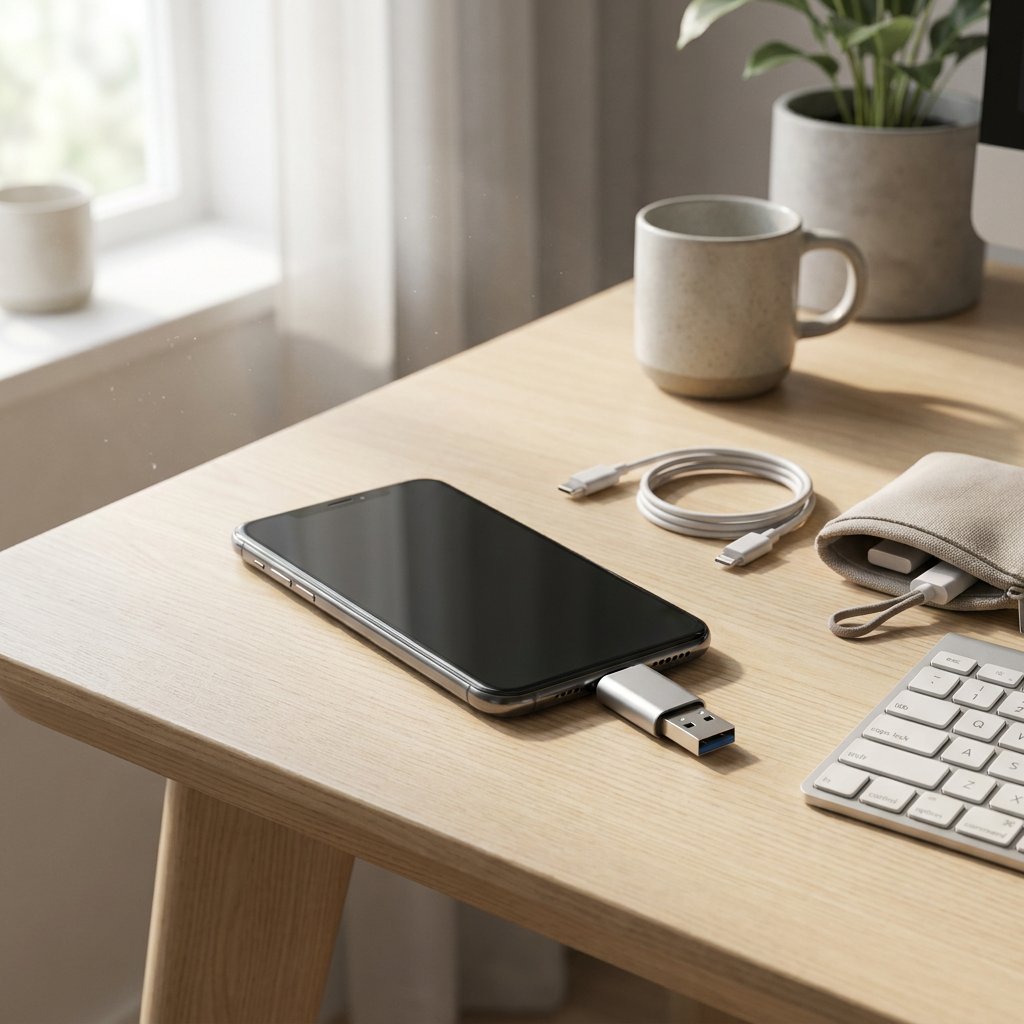
USB OTG is een functie waarmee een smartphone of tablet zelf USB-apparaten kan aansturen. Daarmee kunt u zonder computer bestanden overzetten, externe opslag lezen en accessoires zoals een toetsenbord of controller direct gebruiken. Dat maakt USB On-The-Go bijzonder praktisch voor mobiel werken, back-ups en extra opslag onderweg. Wel werkt OTG pas echt soepel als toestelondersteuning, poorttype en accessoire goed op elkaar aansluiten.
Zo maakt USB OTG van uw smartphone een USB-host
USB OTG staat voor USB On-The-Go. Met deze functie kan een telefoon of tablet de hostrol overnemen die normaal vaak bij een computer ligt. Uw mobiele apparaat stuurt dan zelf een usb-stick, toetsenbord, kaartlezer of ander USB-accessoire aan. Daardoor is directe communicatie mogelijk zonder pc als tussenstap, en daarbij is het verschil tussen opladen en USB‑C: laden en data belangrijk. In de praktijk werkt dat vaak plug-and-play: u sluit iets aan en het toestel herkent het automatisch. Voorwaarde is wel dat het apparaat OTG ondersteunt en dat aansluiting, voeding en accessoire compatibel zijn. Wie vraagt wat OTG is of wat de OTG-functie doet, zoekt dus eigenlijk naar een eenvoudige manier om mobiel meer te doen met opslag, invoerapparaten en flexibel werken.
Kies de juiste OTG-kabel, adapter of hub
Herken eerst de poort van uw toestel. Daarna kiest u gericht de juiste kabel, adapter, hub of OTG-usbstick; let erop dat niet elke kabel data ondersteunt. Voor praktische keuzes bij kabels en hubs is dit ook relevant—zie Android Auto: welke USB‑kabel heb je nodig?. Wilt u direct geschikte OTG‑verloopjes en hubs vinden, bekijk dan onze Adapters en accessoires.
| Type | Functie | Praktisch herkenningspunt |
|---|---|---|
| OTG-kabel | Sluit één accessoire rechtstreeks aan. | Vaak USB-C of micro-USB naar USB-A. |
| OTG-adapter | Zet het stekkertype om. | Compact tussenstuk; de OTG-connector maakt de fysieke koppeling voor de hostfunctie. |
| OTG-hub | Verbindt meerdere apparaten tegelijk. | Handig, maar let extra op voeding. |
| USB-C / micro-USB | Veelvoorkomende toestelpoorten. | USB-C is ovaal en omkeerbaar; micro-USB is kleiner en asymmetrisch. |
| USB-A / USB-B | Veelvoorkomende accessoirestekkers. | USB-A is rechthoekig; USB-B ziet u vooral bij printers en sommige accessoires. |
Twijfelt u over de mogelijkheden van uw poort of kabel, lees dan het Verschil tussen USB‑C en Thunderbolt voor context over data, snelheid en accessoire-ondersteuning.
Dit kunt u met USB OTG in de praktijk
USB OTG is vooral handig omdat u taken direct op uw mobiele apparaat uitvoert, zonder extra computer.
- Bestanden kopiëren, verplaatsen of back-uppen. U kunt een usb-stick, kaartlezer of soms een externe schijf aansluiten om foto’s, video’s en documenten snel over te zetten of interne opslag vrij te maken.
- Comfortabeler typen en werken. Met een toetsenbord en muis wordt een tablet of smartphone veel geschikter voor e-mail, notities, documenten en werken op afstand.
- Mobiel gamen met meer controle. Veel controllers werken via OTG, waardoor sommige games prettiger spelen dan via het touchscreen. De exacte ondersteuning hangt af van het toestel en de game.
- Media rechtstreeks afspelen vanaf externe opslag. Muziek, video’s of presentaties hoeft u dan niet altijd eerst lokaal op te slaan, zolang het formaat en de opslag worden herkend.
- Ook andere accessoires zijn mogelijk, zoals printers, kaartlezers, camera-accessoires en sommige USB-audioapparaten. Daarbij zijn app-ondersteuning, compatibiliteit en voldoende stroom vaak doorslaggevend.
Zo controleert u of uw toestel OTG ondersteunt
Wilt u snel weten of OTG werkt op uw apparaat, controleer het dan stap voor stap.
- Test het direct met een OTG-adapter of OTG-kabel en een usb-stick. Verschijnt er een melding of ziet u externe opslag in uw bestandsbeheer, dan is dat meestal de snelste bevestiging.
- Controleer de productspecificaties, handleiding of supportpagina van de fabrikant. Dat is de beste manier om vooraf te zien of uw model USB On-The-Go ondersteunt en of daar voorwaarden aan verbonden zijn.
- Gebruikt u Android, dan kunt u een OTG-checker app gebruiken als extra controle. Zie zo’n app vooral als hulpmiddel; de praktijk hangt ook af van kabel, accessoire en software.
- Houd rekening met verschillen per toestel en besturingssysteem. Niet elk Android-model werkt hetzelfde. Bij Apple-apparaten is de term OTG minder gebruikelijk; externe opslag werkt daar meestal via geschikte adapters en een bestandsapp, afhankelijk van model en poorttype—zie USB‑C of Lightning: welke poort heb je nodig?.
- Controleer ook altijd het accessoire zelf. Een toestel kan OTG ondersteunen, terwijl een specifieke schijf, controller of kaartlezer toch niet goed samenwerkt.
Let op instellingen, stroom en beperkingen
OTG werkt vaak automatisch, maar sommige Android-modellen tonen een OTG- of USB-optie in de instellingen voor verbonden apparaten, opslag of USB-voorkeuren. Vraagt u zich af waar uw USB-instellingen staan, kijk dan daar eerst. Let ook op de stroomvoorziening: accessoires met een hogere stroomvraag, zoals externe harde schijven of bepaalde printers, werken niet altijd stabiel op alleen de telefoonvoeding. Dan kan een hub met eigen voeding of een oplossing met powerbank nodig zijn. Werkt OTG niet, controleer dan altijd de combinatie van gebruikte Kabels en adapters, app-ondersteuning en bestandssysteem.